
社内SEやってみませんか?(5)
今回は「道具立て」の話
前回は、職場内でよくある問題についてお話ししました。
今回は、そのような問題に対して、あなた(社内SE)がどのような道具で立ち向かうのか、というお話です。
このブログでは、基本的に資金にあまり余裕のない中小企業を想定しています。
また、すでにバックオフィス(会計・給与・勤怠など)には何らかのパッケージソフトが導入されており、日常業務ではWordやExcelといったオフィスソフトがWindows環境で使われている、という前提に立ちます。
そしてもう一つ重要な前提として、「職員はある程度スマートフォンを使える」という点も入れておきます。
前回のお話では、職場内の問題は大きく2つに分けられるとお伝えしました。
- 入力の手間がかかる
- 情報共有がスムーズにできない
このうち、1つ目については、個人的には「Excelだけでもかなりのことができる」と考えています(この点は別途詳しく書きます)。
一方で、2つ目の「情報共有」は少し厄介です。
なぜなら、「情報共有」という言葉が意味するものが職場ごとに大きく異なるからです。
例えば、
- 決まったフォーマットの情報を、関係者が見られればいいのか
- あるいは、社内のあらゆる情報を“見やすく集約したい”のか
によって、取るべき手段はまったく変わってきます。
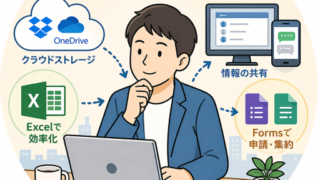
私はまず、「クラウドストレージ」を第一候補として考えます。
例えば、DropboxやOneDriveといったものです。
そして、経営者や現場から明確に「グループウェアが必要だ」という話が出ていない限りは、
共有フォルダにファイルを置く仕組みで解決できないかをまず検討します。
理由はシンプルで、「運用が圧倒的に簡単だから」です。
ただし、クラウドストレージとグループウェアは単純比較できるものではありません。
クラウドストレージは基本的に「ファイルの保管と共有」が中心であり、
グループウェアのような以下の機能は含まれていないことが多いです。
- メール
- チャット
- 掲示板
- ワークフロー
そのため、
- すでに連絡手段(メールやLINEなど)が整っているか
- 共有するファイルのサイズや種類はどうか
といった前提条件によって、適切な選択は変わってきます。
さらに重要なのは、
その「共有」が単なる閲覧なのか、それとも業務処理の起点になるのか、という点です。
例えば、
- 単なる回覧(読むだけ)
- 申請 → 承認 → システム反映までつなげたい
この2つは、まったく別物です。
後者の場合は、クラウドストレージだけでは不十分で、
Google FormsやMicrosoft Formsのような「入力→集約」の仕組みが必要になります。
ここで一つ注意点があります。
Google Formsを使う場合、多くはGoogleアカウント(Gmail)が必要になります。
このとき、
- 個人のアカウントを業務に使ってしまう
- 退職後もアクセスできてしまう
といった問題が起きやすいので、アカウント管理は必ず組織単位で行うべきです。
では、「グループウェアが必要だ」と判断した場合はどうするか。
この場合、私はいきなり導入を決めるのではなく、
いくつか候補を実際に現場で触ってもらい、評価してもらうようにしています。
よく候補として挙げるのは、例えば以下です。
- サイボウズ Office
- kintone
- LINE WORKS、Slack等
kintoneは厳密にはグループウェアとは少し性質が異なりますが、
少人数での業務アプリ共有という観点では非常に相性が良いと感じています。
※補足
kintoneが大規模に向かないという意味ではありません。
ただし中小企業の場合、ユーザー数が増えるとコスト負担が重く感じられるケースがある、という意味です。
ここまでの話をまとめると、
- まずはシンプルに始める(クラウドストレージ)
- 必要に応じて仕組みを追加する(Formsなど)
- それでも足りなければグループウェアを検討する
という順番が現実的です。
社内SEの役割は、「最初から正解を持ち込むこと」ではありません。
その職場にとって、無理なく運用できる形を見つけることです。
そして多くの場合、
それは“高機能なシステム”ではなく、
“シンプルで続けられる仕組み”です。
投稿者プロフィール

最新の投稿
 ITエンジニアキャリア2026年5月14日社内SEやってみませんか?(7)
 ITエンジニアキャリア2026年4月30日社内SEやってみませんか?(6)
 お知らせ2026年4月22日社内SEやってみませんか?(5)
 ITエンジニアキャリア2026年4月16日社内SEやってみませんか?(4)
\ 最新情報をチェック /